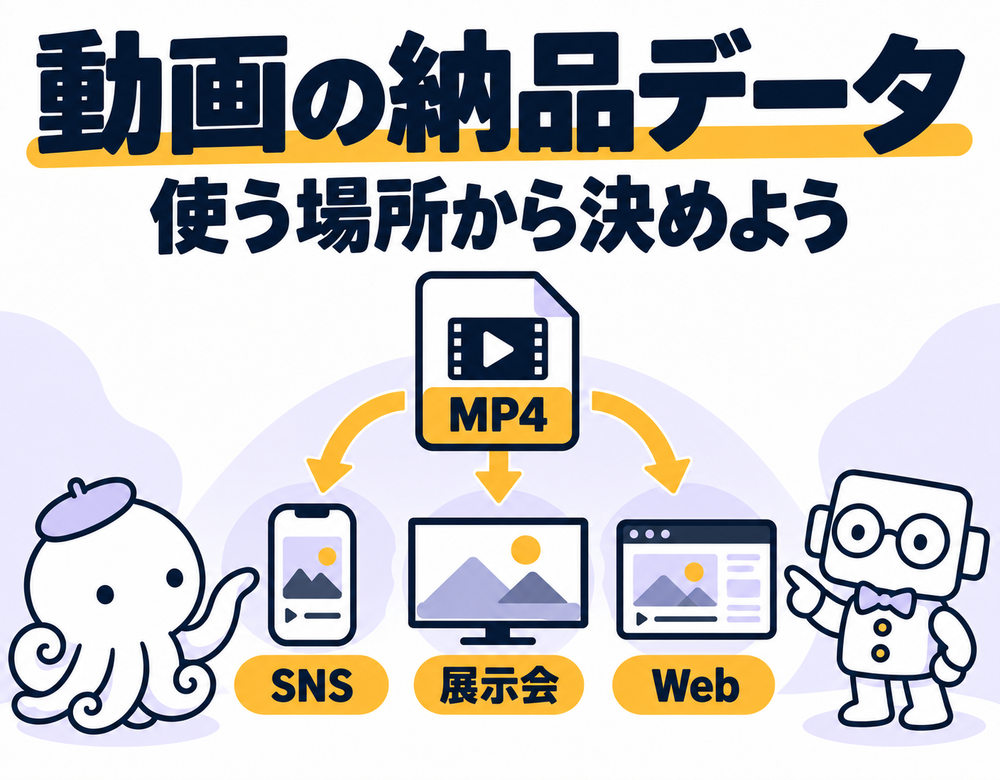
動画は、MP4を受け取っただけでは納品確認が終わりません。SNS・展示会・Webなど使う場所ごとに、画面比率、音、字幕、再生条件を決め、実際の環境で確認する。完成動画と再編集用データ、利用条件を分けて引き継ぐと、公開後にも扱いやすくなります。
登場するふたり

くるるって?
気になるものを見つけると、ついつい寄り道しちゃう好奇心いっぱいのくるる。「これ、なんで?」が口ぐせです。ひらめくとすぐに試したくなるけれど、途中で「あれれ?」と手が止まることも。そんなときは、まなボットのところへ。うまくできた日は、誰かに見てもらいたくてそわそわしています。

まなボットって?
くるると一緒に「なんでだろう?」を考える、小さなロボット。調べものが好きで、分からないことに出会うと、ちょっとうれしくなります。説明に夢中になって、つい話が長くなることも。くるるの「つまり、こういうこと?」に、新しい発見をもらっています。「なるほど!」と言ってもらえると、その日はずっとごきげんです。
会話内の企業・商品・場面は説明のための架空の例です。実際の改善実績を示すものではありません。
はじめに
「会社紹介の動画が完成したから、SNSにも展示会にも使おう」。ところがスマートフォンでは文字が小さく、会場では音が出せず、担当者が替わると最新版が分からない。こうした困りごとは、編集の最後だけでは解決しにくいものです。
今回は、動画を発注・受領する担当者に向けて、納品物の決め方から検収、保管までを整理します。制作手順やチェック項目は編集部の実務上の提案です。会話やファイル名は説明用の仮例で、実際の案件の仕様・実績ではありません。
第1話|最初に決めるのは、ファイル形式?
 くるる
「動画はMP4でください、と頼めば十分かな?」
 まなボット
「その前に、どこで、誰が、どう見るかを並べよう。同じ映像でも必要な納品物が変わるよ」
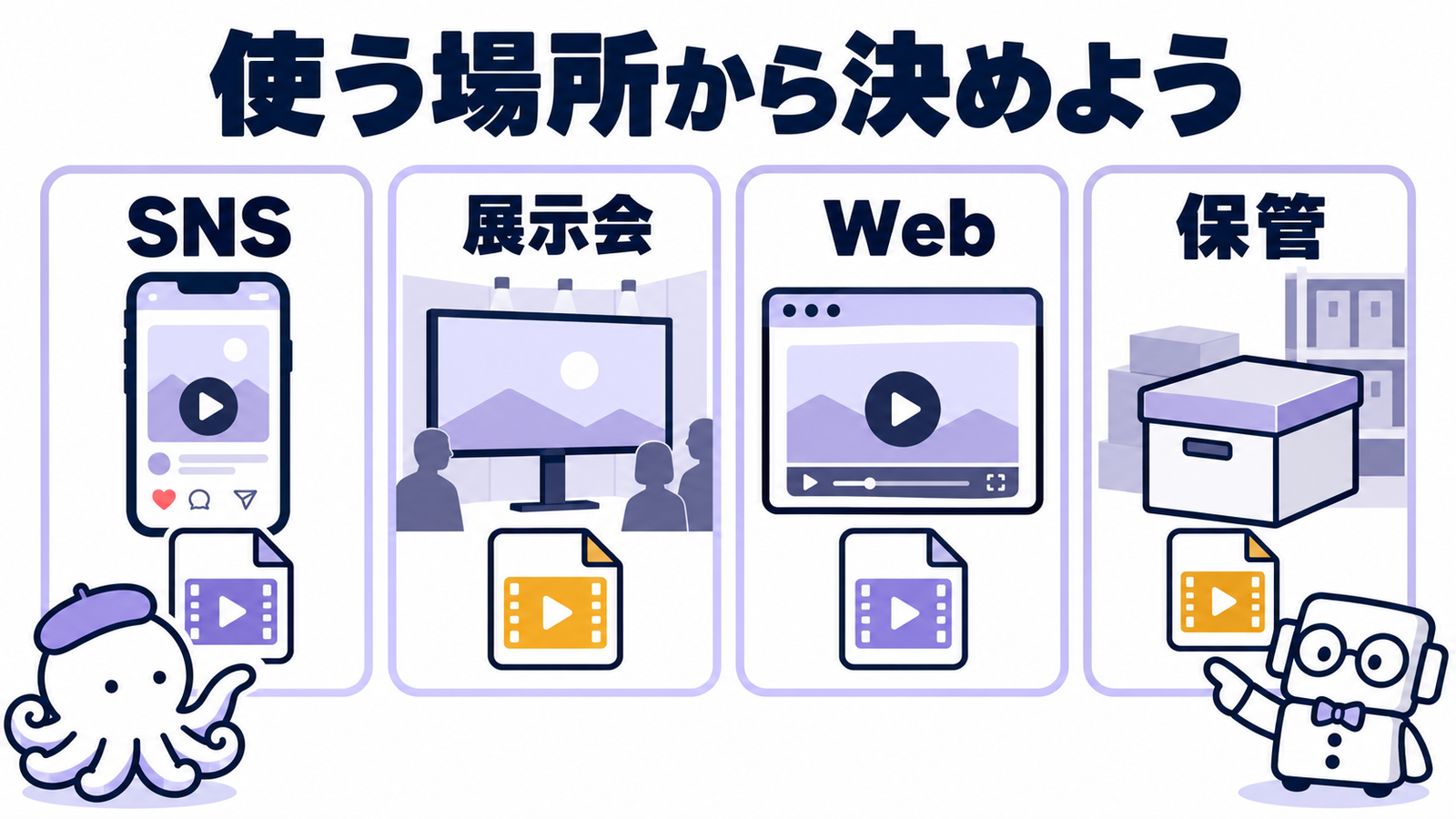
まず、利用先を「SNSに投稿」「展示会のモニターで上映」「自社Webに掲載」「将来の再編集用に保管」のように分けます。一つの完成動画ですべてを兼ねられるとは限りません。次は納品物を相談するための一覧例です。全部を必ず注文する、という意味ではありません。
- SNS:投稿先に合わせた完成動画、必要な字幕、サムネイル。通常投稿と広告配信は利用条件も確認する。
- 展示会:会場機器に対応する上映用動画、必要に応じて無音版・ループ版、再生手順。
- Web:掲載方法に合わせた動画、再生前の表示画像、字幕・テキストなど必要な代替情報。
- 保管:合意した保存用動画、仕様と版の一覧。再編集用の素材・プロジェクトは別途範囲を決める。
くるる「全部を別々に作り直すの?」
まなボット「共用できる部分はあるよ。まず必要な違いを見つけて、何本・何種類を納めるか決めるんだ」
「本編1本」に縦型版や無音版が含まれるかは、見積もりと納品物一覧で明確にします。後で増やす場合の作業範囲や日程も、公開間際になる前に相談しておきましょう。
第2話|MP4なら、どの機械でも再生できる?
くるる「拡張子が同じなのに、再生できないことがあるの?」
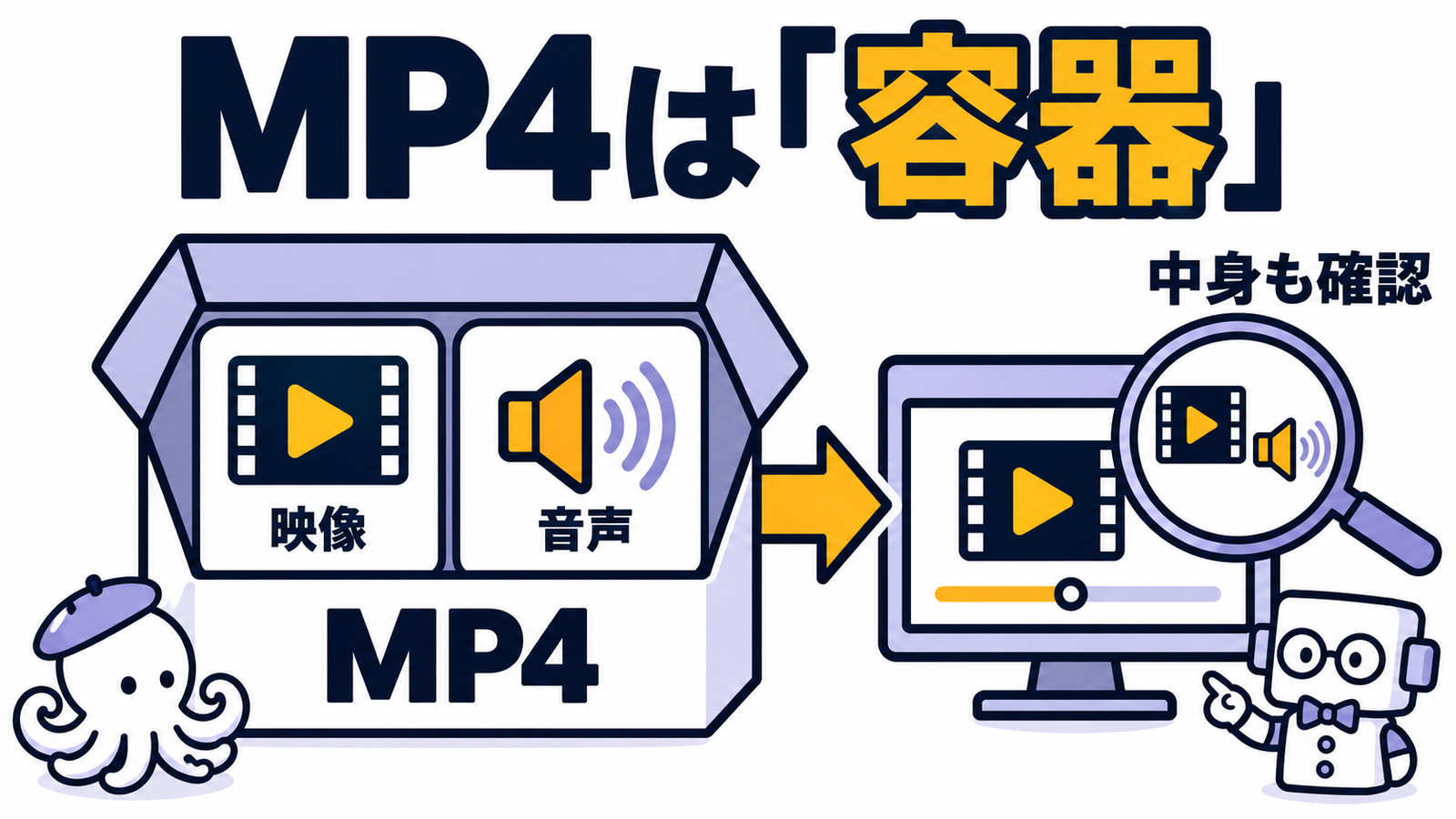
まなボット「MP4は映像や音声を入れる容器のようなもの。その中身の圧縮方式も、再生機器が扱える必要があるんだ」
動画ファイルは、MP4などのコンテナと、映像・音声のコーデックの組み合わせでできています。コーデックはデータを圧縮・復元する方式です。拡張子だけでは、中の映像や音声の仕様までは分かりません。MDNのコンテナ形式の解説でも、この違いが説明されています。
YouTubeはアップロード向けの推奨設定にMP4やH.264を挙げています。ただし、これはYouTube向けの案内であり、展示会のプレーヤーで再生できる保証ではありません。YouTubeの推奨エンコード設定を、別の機器へそのまま流用しないことが大切です。
発注側が技術用語をすべて覚える必要はありません。「会場の機器名と仕様書を制作側に渡す」「試験用ファイルを会場側に確認してもらう」と、分かる人同士をつなぐ方法もあります。仕様が不明なまま「MP4だから大丈夫」で進めないようにします。
第3話|高画質なら、4Kで大きなファイルが安心?
くるる「一番大きなサイズで受け取れば、困らなさそう!」
まなボット「保存用には意味があっても、公開用には重すぎるかもしれないよ。画質と使いやすさを、利用先ごとに決めよう」
解像度は画面の画素数、フレームレートは1秒あたりのコマ数、ビットレートは1秒あたりのデータ量です。ファイル容量は長さや圧縮方式にも左右されるため、大きさだけで画質は判断できません。元映像のピントやノイズが、書き出しサイズを上げるだけで改善するわけでもありません。
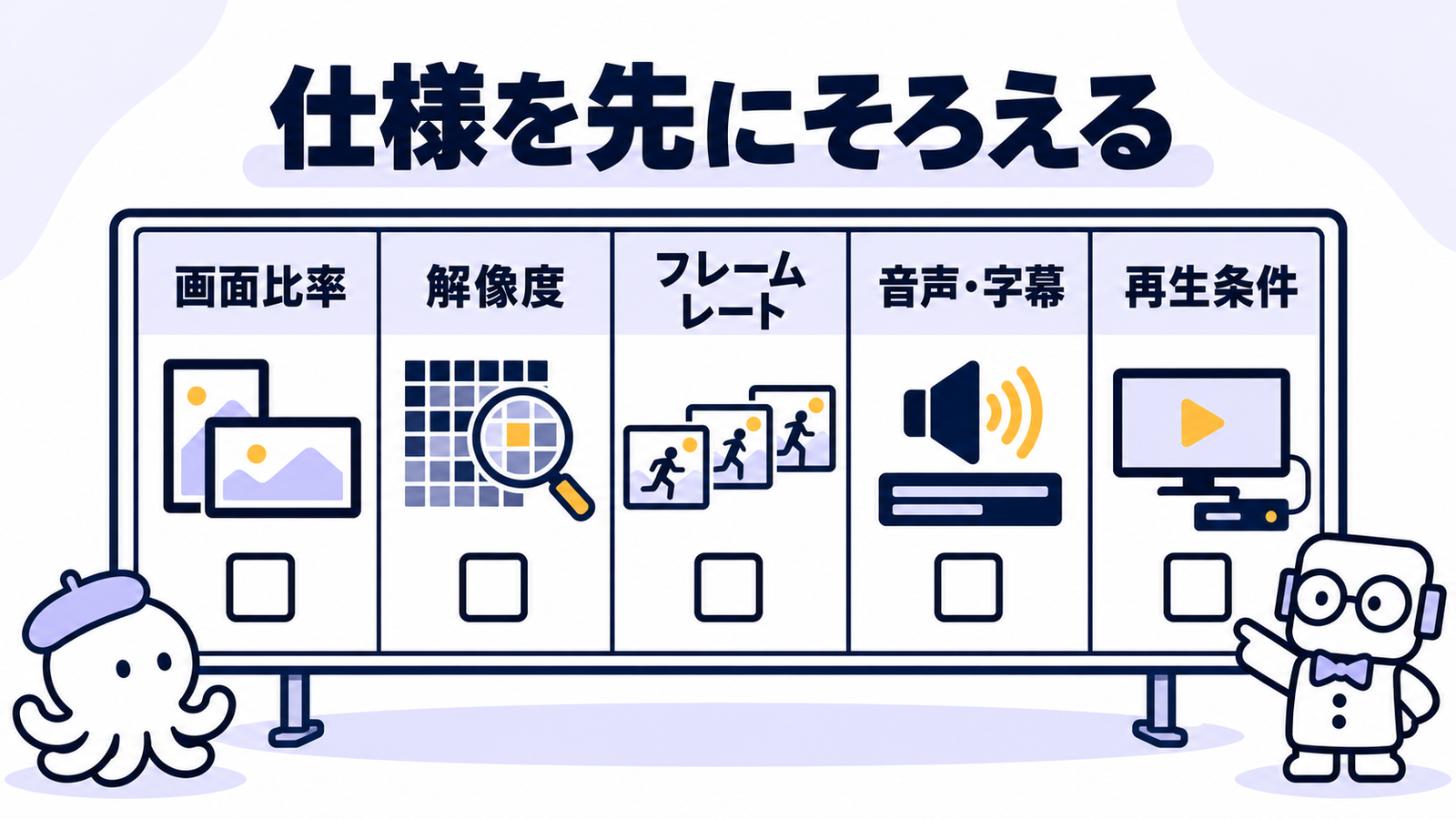
全用途で4Kを必須にしたり、すべて同じビットレートに固定したりせず、用途と機器に合わせて相談します。納品仕様表には、少なくとも次の項目を設けましょう。
- 用途・掲載先、動画の長さ、横縦比と縦横の画素数。
- コンテナ、映像・音声コーデック、フレームレート、ビットレートなどの書き出し条件。必要に応じて、コーデックのプロファイル・レベルなど機器が指定する条件も確認する。
- 音声の有無、チャンネル、音量の確認方法、字幕の言語と形式。
- SDR/HDRなど色の扱い、ファイル容量の制限、納品日と確認担当。
YouTubeの推奨値も解像度やフレームレート、SDR/HDRで異なります。数値を一つだけ覚えるより、使用先の最新仕様を確認する方が確実です。色や音も「PCで一度見たから合格」ではなく、後で実機確認する前提で合意しておきます。
第4話|横長の動画を切れば、縦型版になる?
くるる「左右を切って、縦長にすればSNS用の完成だね?」
まなボット「人物や商品、テロップが切れていないかな。縦型で何を見せるか、配置を確認しよう」
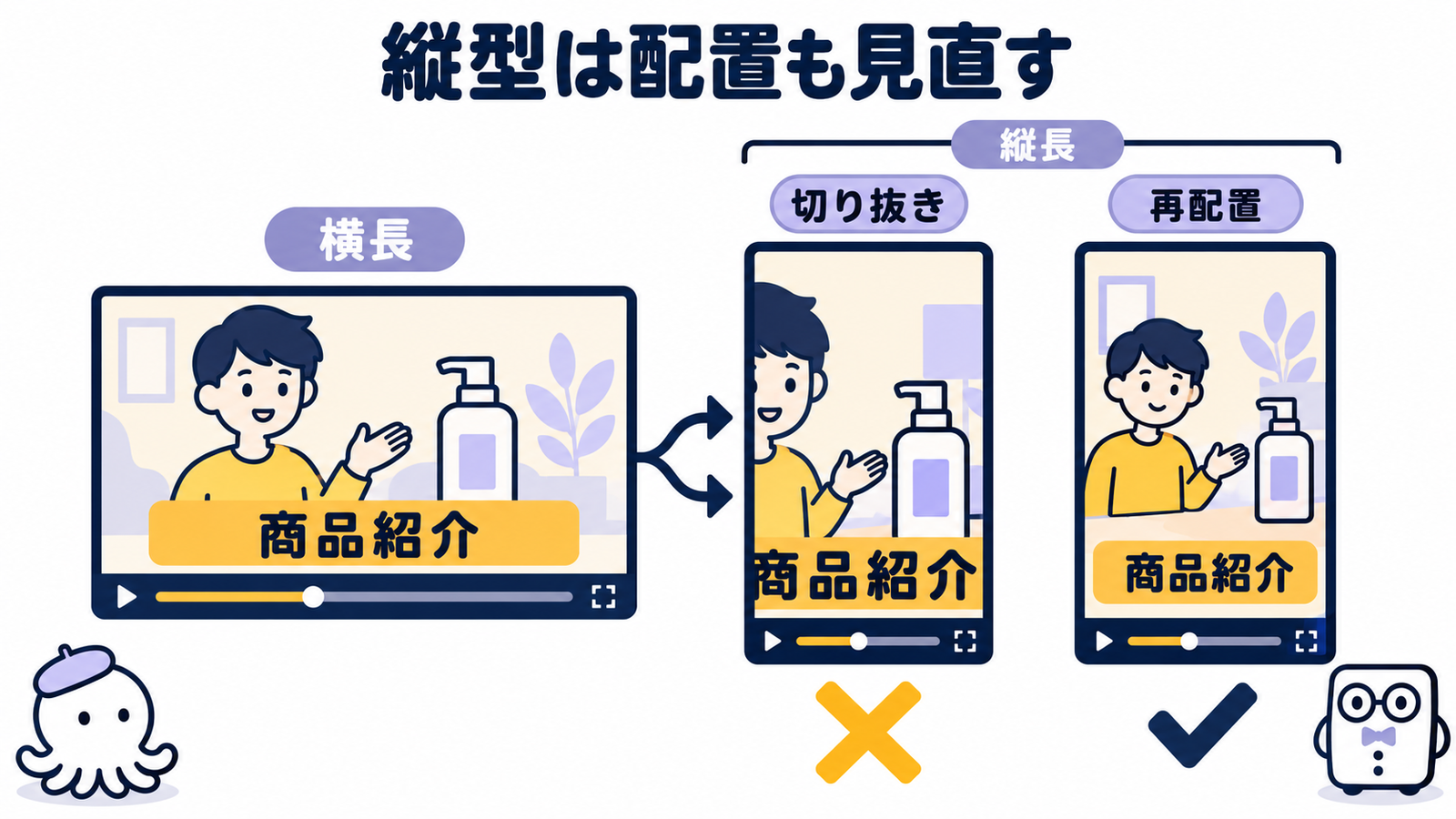
横長の画面に人物と資料を並べている動画を中央だけ切り抜くと、説明に必要な部分が消えることがあります。画面内の文字も、縮小して収めれば読めるとは限りません。縦型版は、切り抜き位置だけでなく、文字やロゴの再配置が必要になる場合があります。
投稿画面では操作ボタンや説明文が映像に重なることもあります。「下から何ピクセルなら絶対安全」と一律に扱わず、掲載先の表示と実際のプレビューを確認します。尺を短くする版では、途中から見ても内容が通じるか、必要な注意書きが落ちていないかも見直します。
縦型の台本や字幕表現そのものを決める作業と、完成データの納品確認は別の工程です。ここでは「横版・縦版・短尺版のどれが注文範囲か」「版ごとの確認者は誰か」を先に決めておくと、依頼の行き違いを減らせます。
第5話|字幕入りなら、音を消しても大丈夫?
くるる「会場では音を出せないらしいよ。字幕入り動画なら、そのまま使える?」
まなボット「要点だけのテロップだと、話の中身が抜けることもある。無音で通して見て、必要な情報が伝わるか確かめよう」
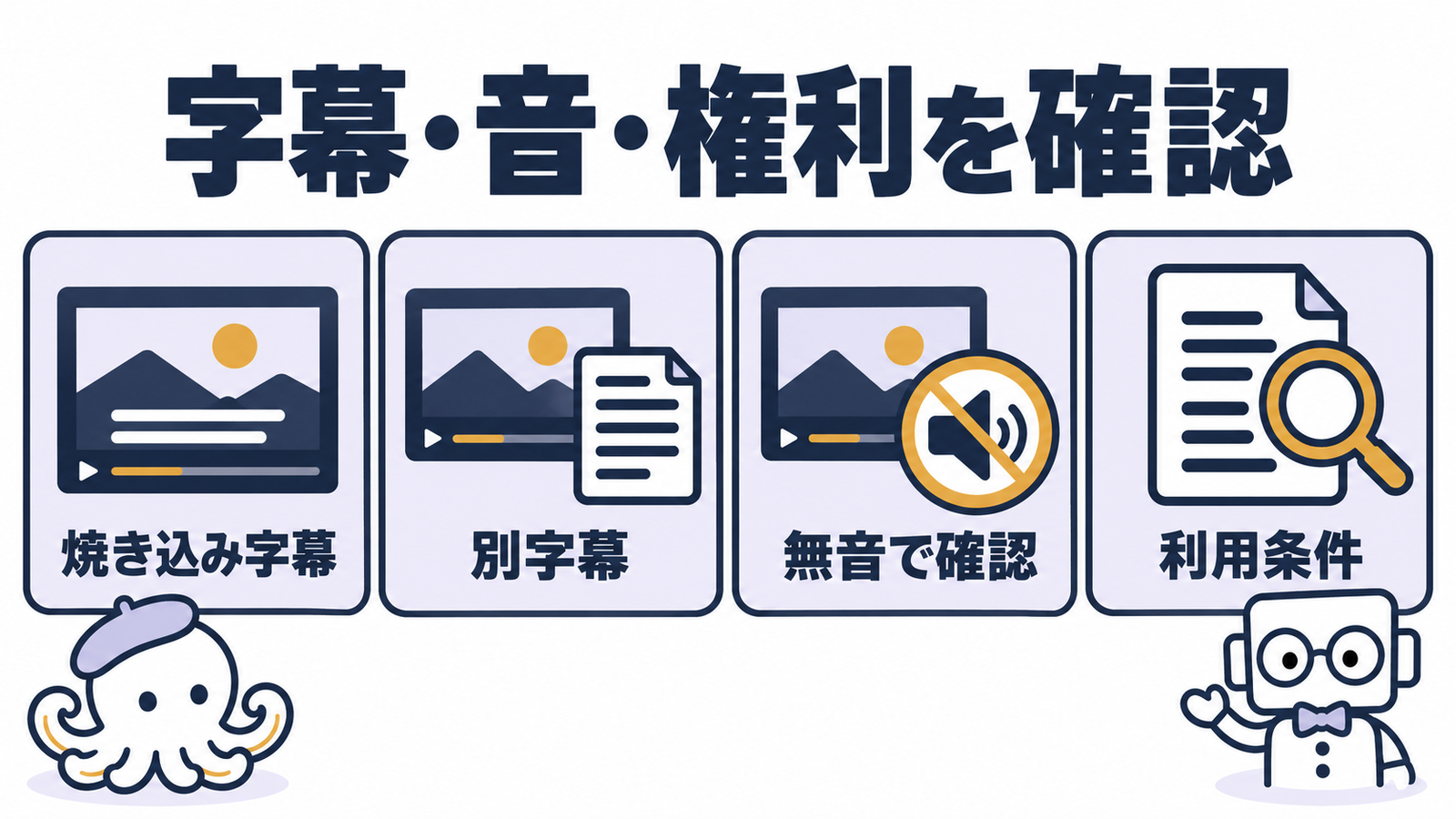
画面へ直接入れる焼き込み字幕は常に表示され、後から視聴者が消せません。別ファイルの字幕は、対応する配信先やプレーヤーで読み込む方式です。別字幕を渡しても、会場の機器が読み込めるとは限りません。対応形式、言語、表示タイミングまで納品物に含めて確認します。
YouTubeはSRTなどに対応しますが、SRTのスタイル情報は認識しません。編集画面と同じ書体・位置になるという約束はできません。YouTubeの字幕形式を確認し、アップロード後も表示を点検します。
また、アクセシビリティのための字幕は、発話だけでなく理解に必要な音の情報も扱います。自動字幕を未確認で完成扱いせず、固有名詞や誤変換、タイミングを確認しましょう。W3Cの字幕解説も参考になります。字幕だけですべての配慮が完了するとは限らず、映像内容に応じて説明やテキストなども検討します。
BGMは「音が入っているから使える」とは判断しません。SNS、広告、会場上映、再編集で利用できるか、素材ごとの条件と契約を確認します。利用媒体や期間が変わる予定は、制作側へ先に伝えてください。これは個々の契約条件を確認するためのチェックで、一律の権利判断ではありません。
第6話|Webで見られれば、会場でも大丈夫?
くるる「動画のURLを送れば、展示会でも流せるよね?」
まなボット「会場の通信や再生方法を確認しよう。モニターへUSBを挿すのか、PCをつなぐのかでも違うよ」
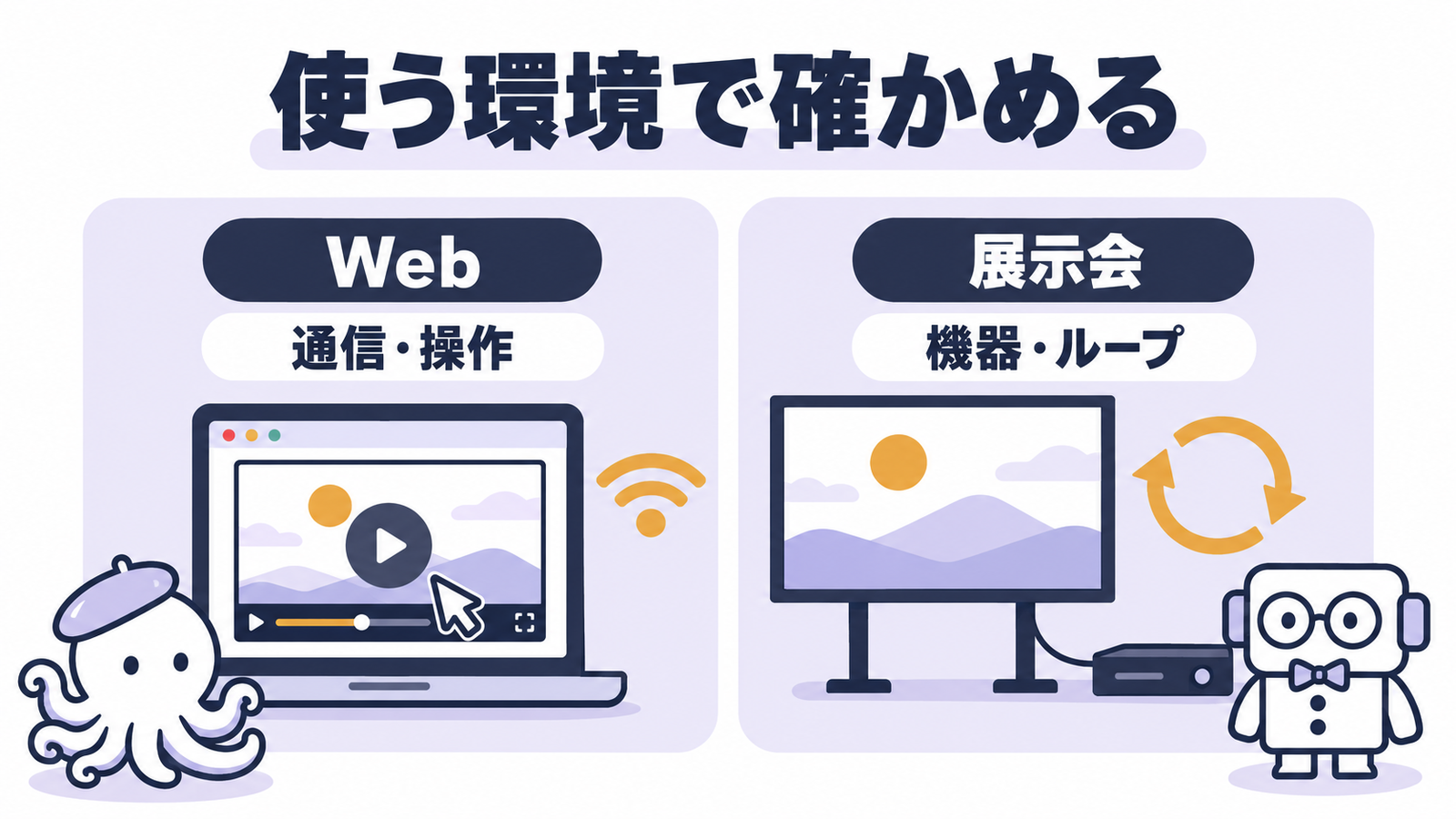
会場担当者へ、モニターだけでなく再生機器の型番、入力方法、対応形式、解像度、容量制限、音声出力、連続再生の設定を確認します。USBを使うなら、保存形式などの指定も聞いておきます。必要な条件は機器や運用によって異なるため、会場の仕様書と実機テストを優先してください。
ループ上映では、最後から最初へ戻るときの黒画面、音の途切れ、操作画面の表示を点検します。動画のつなぎ目を整えるだけでなく、プレーヤー側の挙動も確認が必要です。音楽を流す場合の利用条件や会場ルールも併せて確認します。
一方、Webでは動画を直接配信するか、外部サービスを埋め込むかで運用が変わります。通信量、読み込み時間、再生前の画像、字幕、再生操作を掲載ページ上で確認します。音声付きの自動再生にはブラウザーの制限があるため、「開けば必ず音が鳴る」を前提にしません。MDNの自動再生ガイドでも制限が説明されています。
第7話|ダウンロードできたら、検収完了?
くるる「ファイルを開けたよ。これで受け取り完了でいい?」
まなボット「まず納品一覧と照合して、そのあと実際に使う環境で最後まで見よう。冒頭だけでは分からない不具合もあるよ」
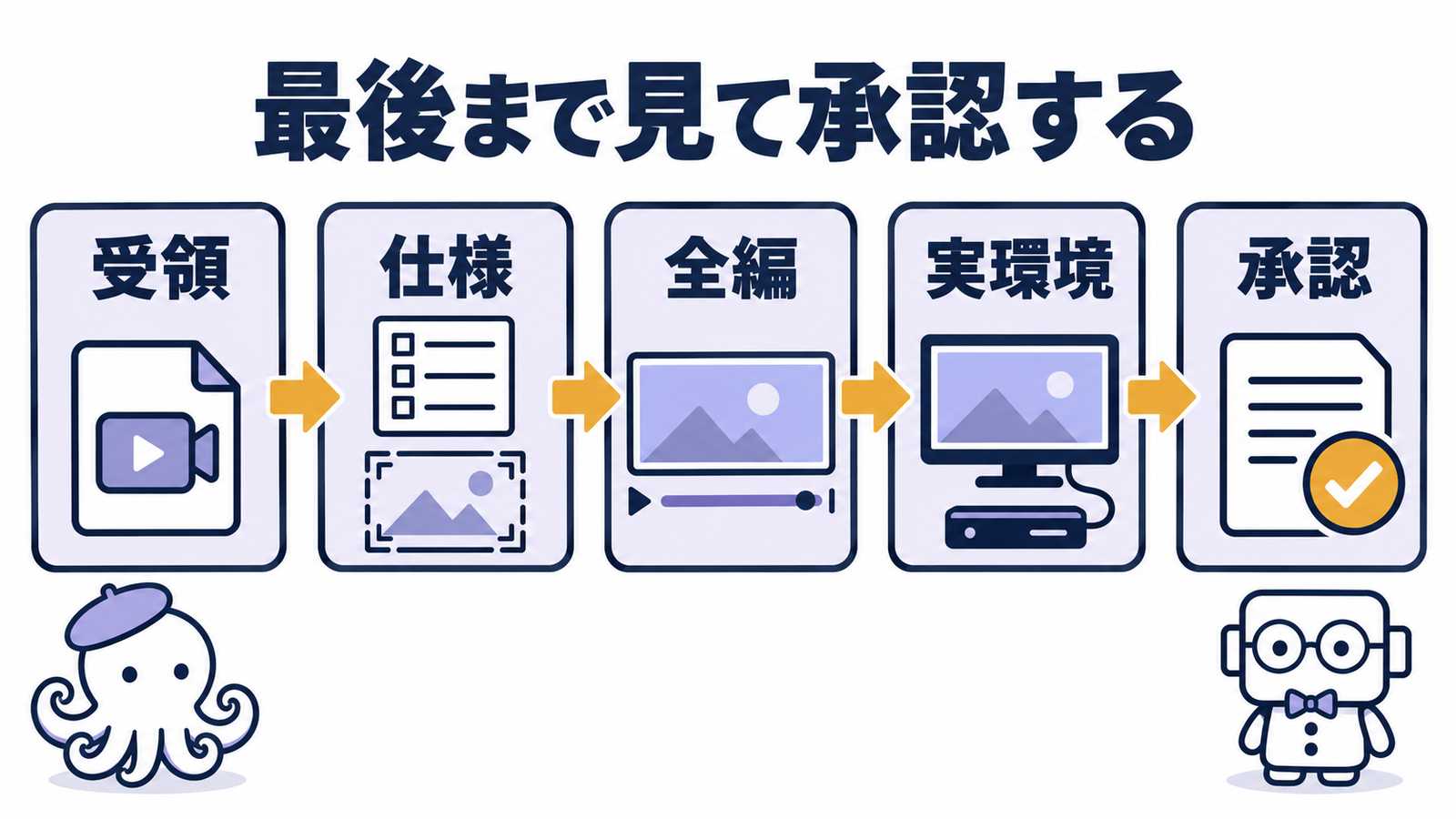
検収とは、合意した納品物と条件を満たすかを確認することです。確認手順、修正連絡の期限、承認者を発注時に決め、次の順で進めると整理しやすくなります。
- 受領:本数、用途、言語、版、ファイル名を納品一覧と照合する。
- 仕様:長さ、画面サイズ、音声・字幕の有無などが合意内容と合うか確認する。
- 内容:全編を見て、文字、ロゴ、誤字、黒画面、音切れ、音ずれを確認する。
- 実環境:SNSの投稿プレビュー、掲載ページ、会場機器で表示・再生を確認する。
- 承認:確認したファイルと環境、日時、担当者、残る修正を記録する。
くるる「自分のPCでは正常でも、もう一度見るんだね」
まなボット「実際の画面の大きさや距離、音量でも確かめたい。差し替えたら、差し替え後の版を確認するよ」
本番環境での確認が納品日までにできない場合は、どこまで確認済みで、何が未確認かを残します。上映直前に初めて試すのではなく、会場側とのテスト日と、修正して再確認できる時間を確保しましょう。
第8話|完成動画があれば、来年も自由に直せる?
くるる「部署名が変わっても、MP4の文字だけ直せばいい?」
まなボット「文字が映像に焼き込まれていると、完成動画だけでは簡単に差し替えられないんだ。再編集する予定も先に伝えておこう」
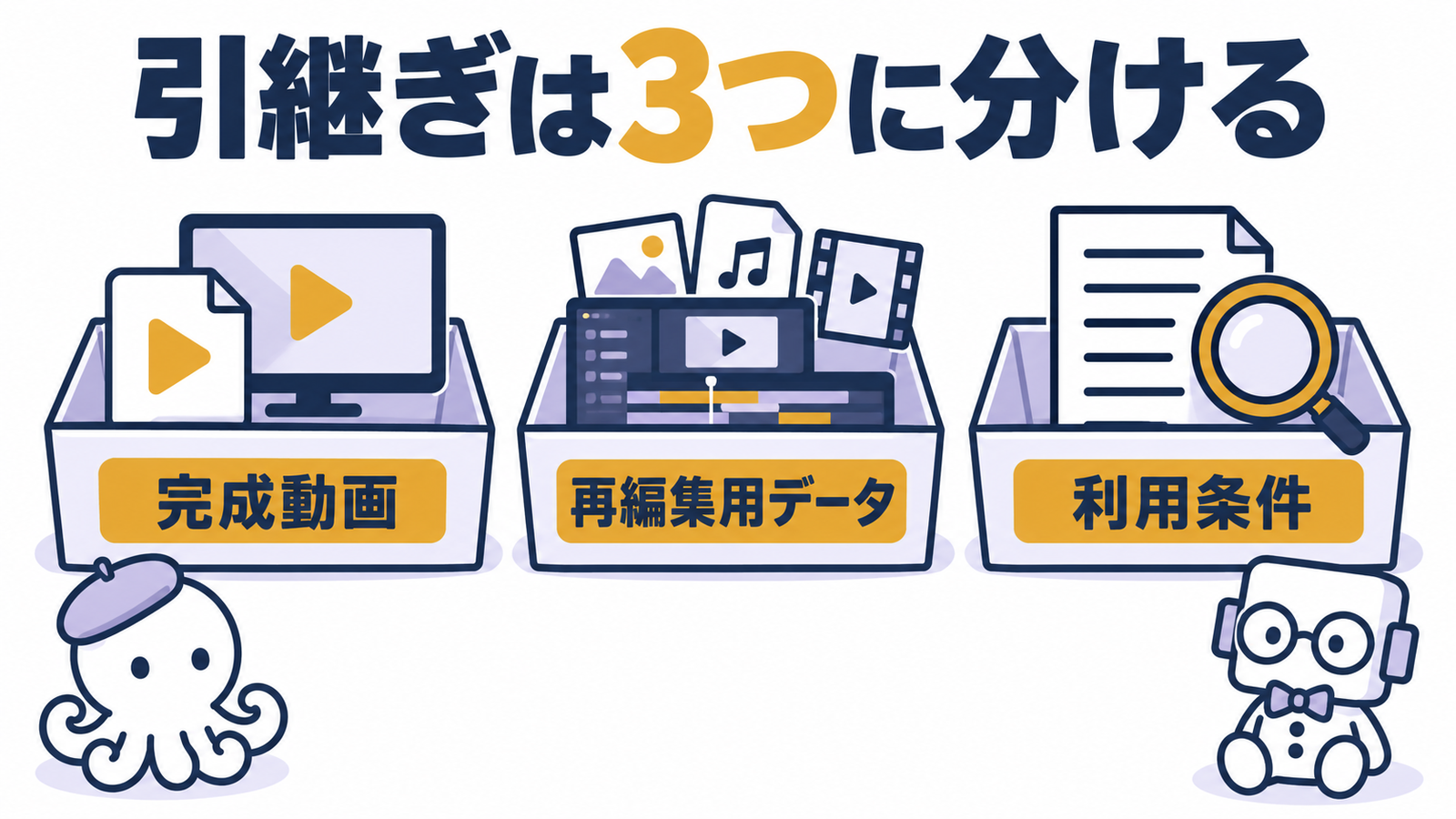
完成動画、編集プロジェクト、撮影素材は別の納品物です。プロジェクトを受け取っても、リンクする素材、フォント、プラグイン、対応するソフトの版が足りないと、同じ状態で開けないことがあります。「元データ込み」の一言ではなく、何を含めるかを一覧にします。
引継ぎでは、次の三つを分けて記録します。
- 完成動画:公開・上映用の各版と、合意した保存用データ。
- 再編集用:プロジェクト、収録素材、音声、画像など、納品対象に含むものと除外するもの。
- 利用条件:第三者素材や出演者の許諾範囲、利用期間、再編集・他社への引継ぎに関する条件。
データを持っていることと、その素材を別の用途で使えることは同じではありません。フォントや音源などをそのまま第三者へ渡せるかも、条件の確認が必要です。制作会社に再編集を依頼する場合は、保管期間、再依頼の窓口、費用を確認するタイミングを決めます。無期限保管や無償修正を当然の前提にしないようにしましょう。
第9話|「最終版」を迷わず見つけられる?
くるる「最終版、最終版2、本当の最終版……どれを使えばいいの?」
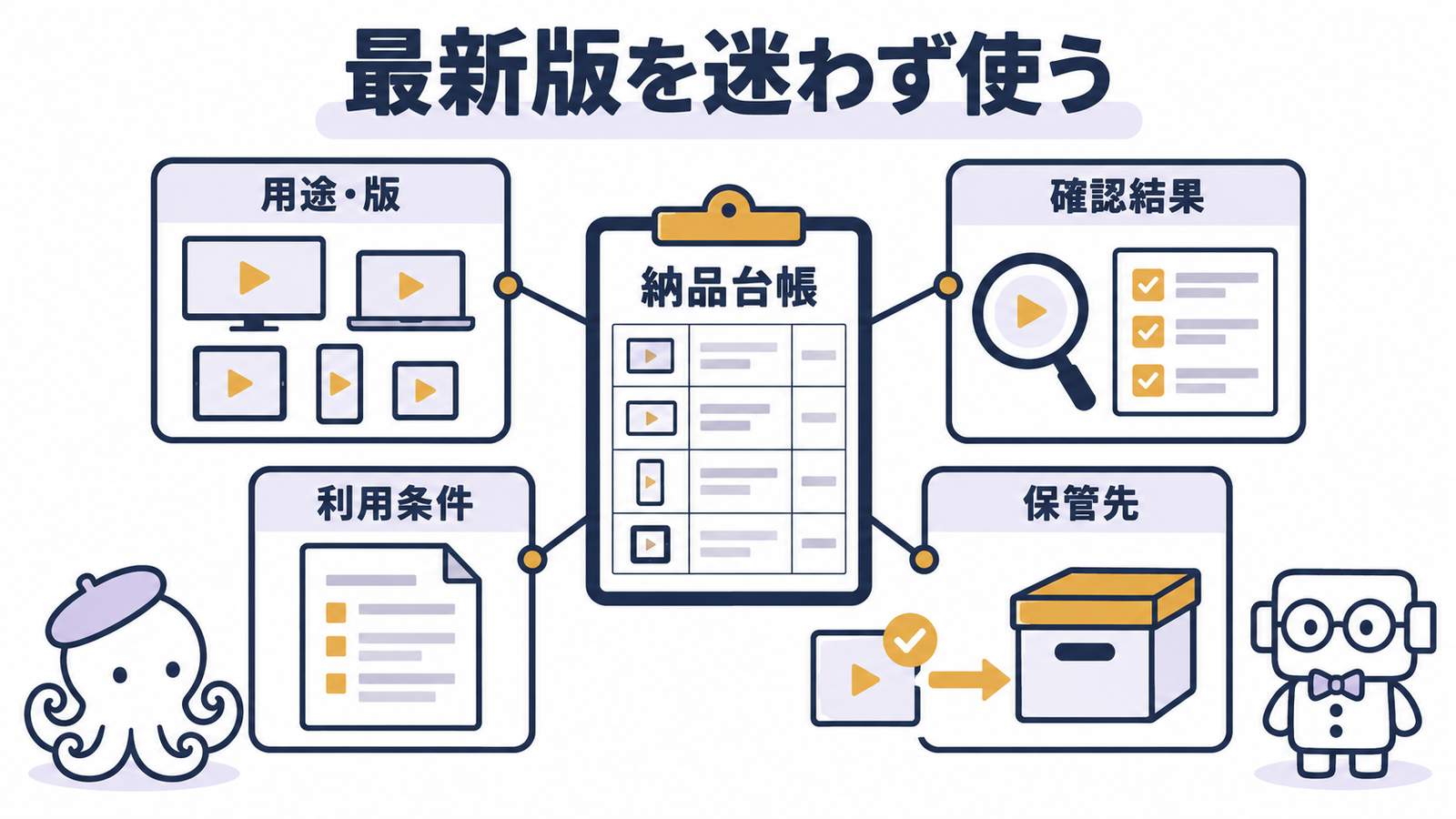
まなボット「用途と版が分かる名前にして、承認済みのファイルを台帳で指定しよう」
たとえば「company_sns_vertical_ja_v03.mp4」のように、内容・用途・画面方向・言語・版を揃えます。これは命名の仮例です。ファイル名だけに情報を詰めず、台帳で用途、仕様、確認結果、保管先を結び付けます。
- 用途/ファイル名/版:どこで使う、どのファイルか。
- 承認者/確認日/確認環境:何をもって使用可としたか。
- 利用条件/期限/再編集窓口:変更や再利用の前に何を確認するか。
- 保管先/管理担当/バックアップ:誰が取り出し、引き継げるか。
ダウンロードリンクには期限がある場合があります。受領後は社内で決めた保管場所へ移し、必要な人が開けるかを確認します。確認用と承認済みを分け、古い版の誤使用を避けましょう。公開リンクを社内保管の代わりにせず、権限とバックアップも管理します。
まとめ|「使う場所」と「確認する人」を先に決める
くるる「動画の納品って、ファイルをもらうだけじゃないんだね」
まなボット「そう。使う場所に合ったデータを用意して、使えることを確かめて、次の担当者へ渡すところまで考えよう」
まず、SNS・展示会・Webなど利用先を一枚に書き出してください。その横に必要な版、音と字幕、再生環境、確認担当を書けば、制作側へ相談する材料になります。分からない仕様は推測で埋めず、掲載先や会場担当者に確認しましょう。
動画の企画から見直したい場合は、採用インタビュー動画の企画と準備も参考になります。会場で何を撮影するかは、展示会・イベント撮影の依頼のコツで整理しています。
参考資料
技術情報は2026年10月30日に確認。配信サービスの仕様や機器の対応条件は変わるため、制作・公開時にも公式情報と使用機器の仕様書を確認してください。